

الربط مع هيئة الزكاة عبر منصة فاتورة
دليل ربط برنامج حسابيات بمنصة فاتورة لدى هيئة الزكاة والضريبة والجمارك (ZATCA)، من تهيئة وحدة الجهاز إلى التحقق من نجاح الربط.
قبل البدء بالربط
- جهّز بيانات الدخول إلى حساب منشأتك لدى الهيئة، وصلاحية الوصول إلى منصة فاتورة.
- راجع بيانات المنشأة والرقم الضريبي وإعدادات الفوترة الإلكترونية في حسابيات.
- حدّد وحدات إصدار الفواتير المطلوب ربطها، وجهّز حسابيات قبل توليد رمز التهيئة المؤقت.
هذا الدليل يشرح إعداد الربط في حسابيات. راجع متطلبات الهيئة المطبّقة على منشأتك؛ فقد تختلف أسماء الخيارات مع تحديث واجهات المنصة.
الدخول إلى منصة فاتورة
افتح منصة فاتورة الرسمية وسجّل الدخول ببيانات منشأتك لدى الهيئة. ويمكنك الوصول إليها أيضًا من موقع هيئة الزكاة والضريبة والجمارك باختيار خدمة «منصة فاتورة».
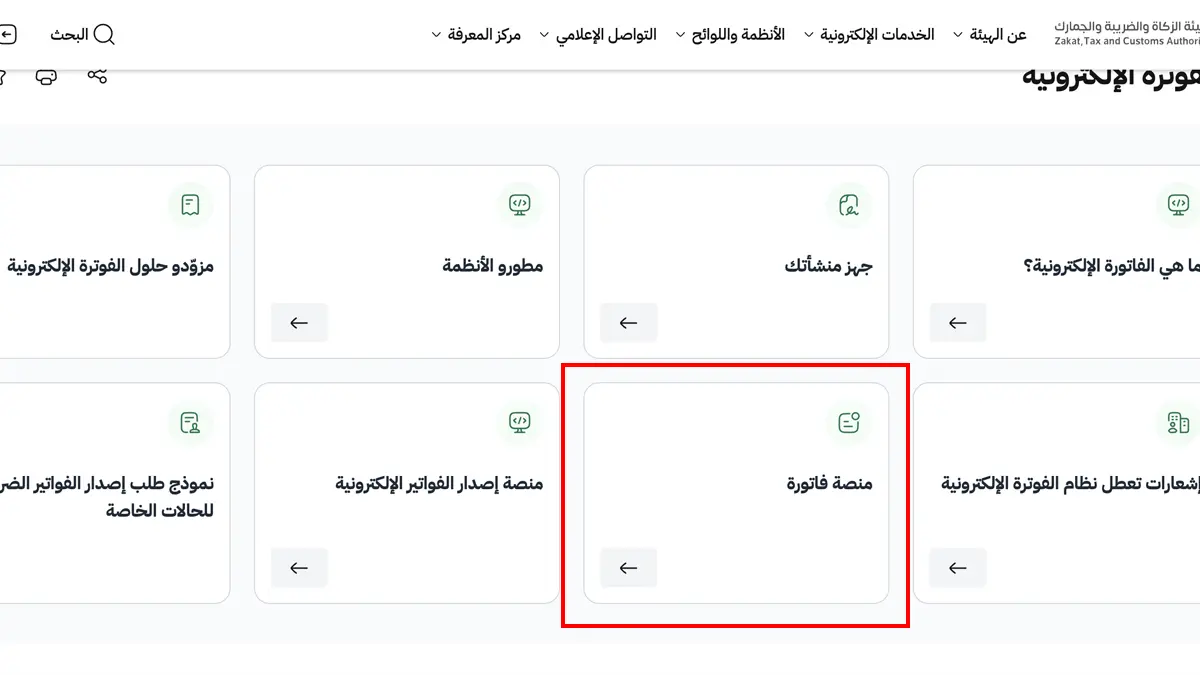
اختيار تهيئة وحدة جهاز جديدة
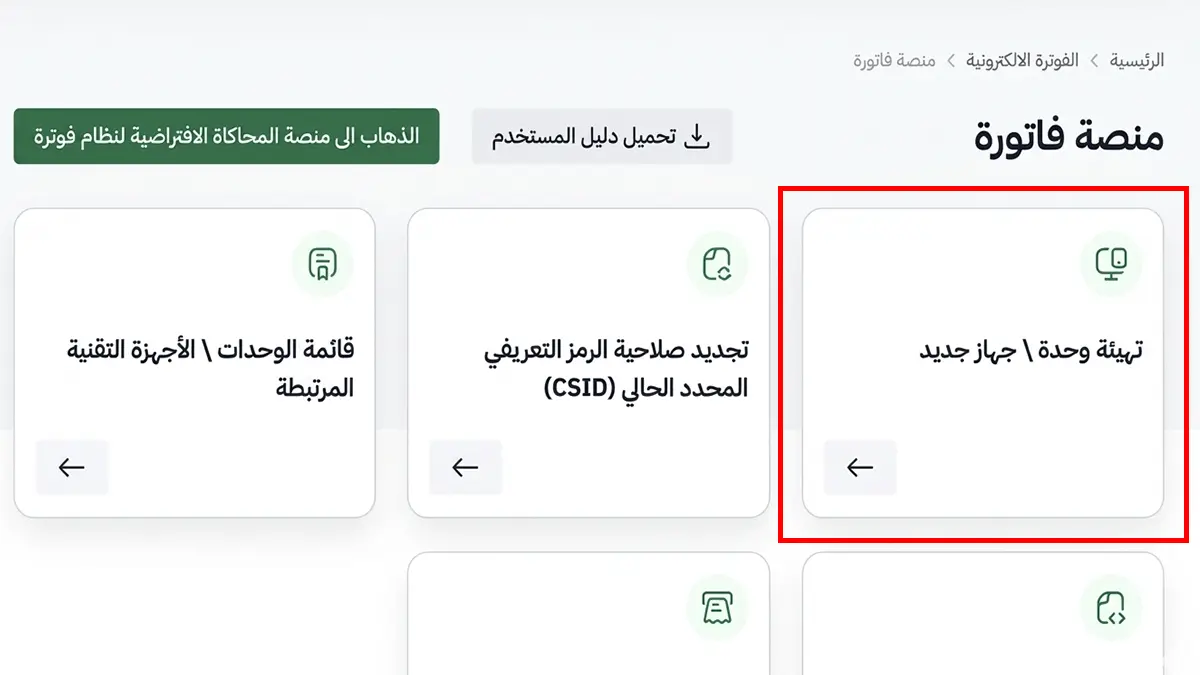
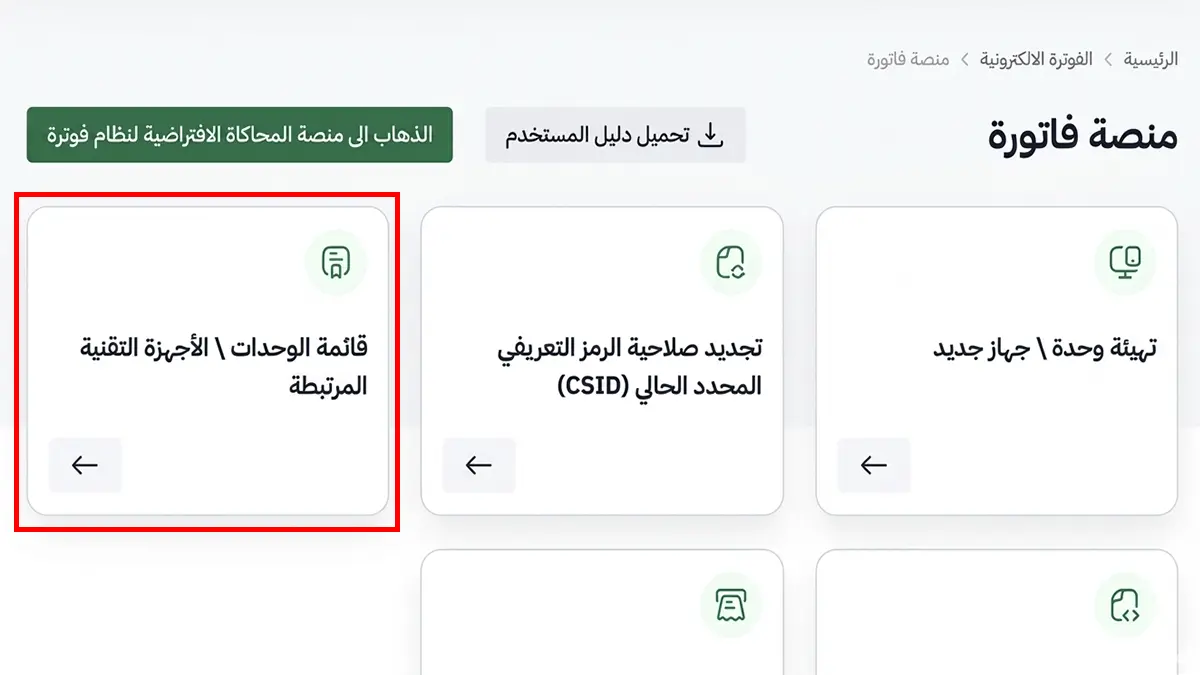
من الصفحة الرئيسية لمنصة فاتورة، اختر «تهيئة وحدة جهاز / حل جديد» لبدء إعداد وحدة إصدار الفواتير. تأكد من استخدام البيئة المطلوبة لإعداد منشأتك؛ فبيئة المحاكاة مخصّصة للاختبار.
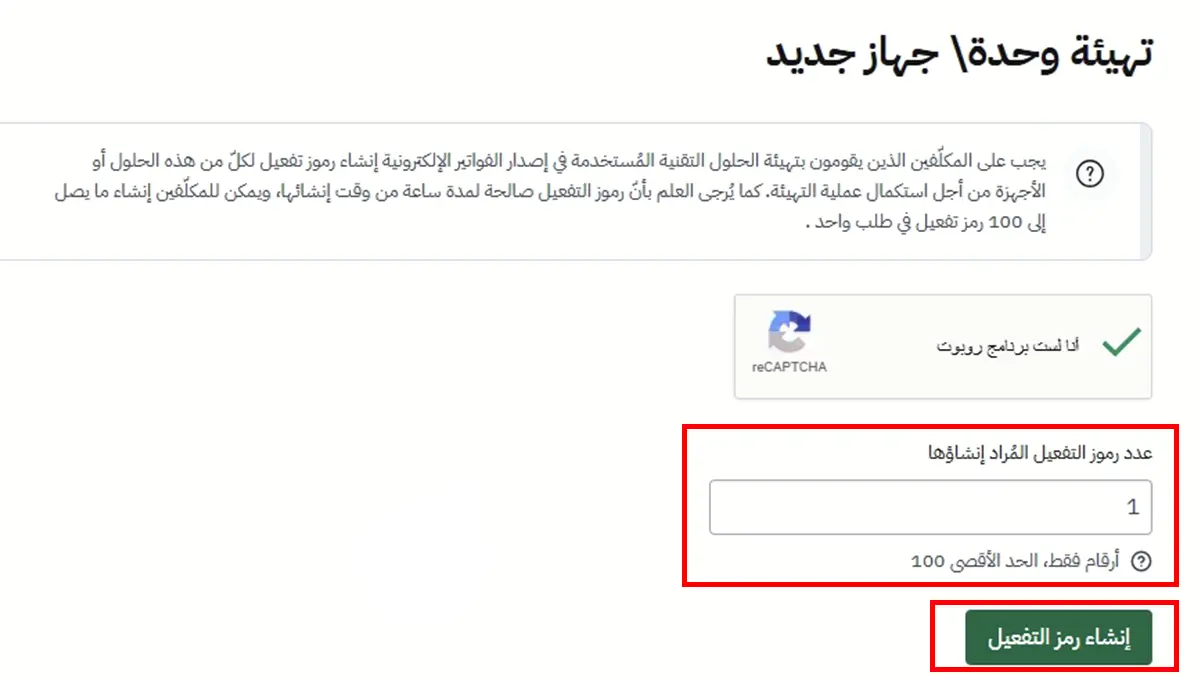
تحديد عدد رموز التهيئة
أدخل عدد وحدات إصدار الفواتير التي تريد تهيئتها، ثم اطلب توليد رموز التهيئة. يحتاج كل جهاز أو وحدة إلى رمز خاص به؛ وإذا لم تكن متأكدًا من العدد المناسب لإعدادك، تواصل مع فريق حسابيات قبل المتابعة.
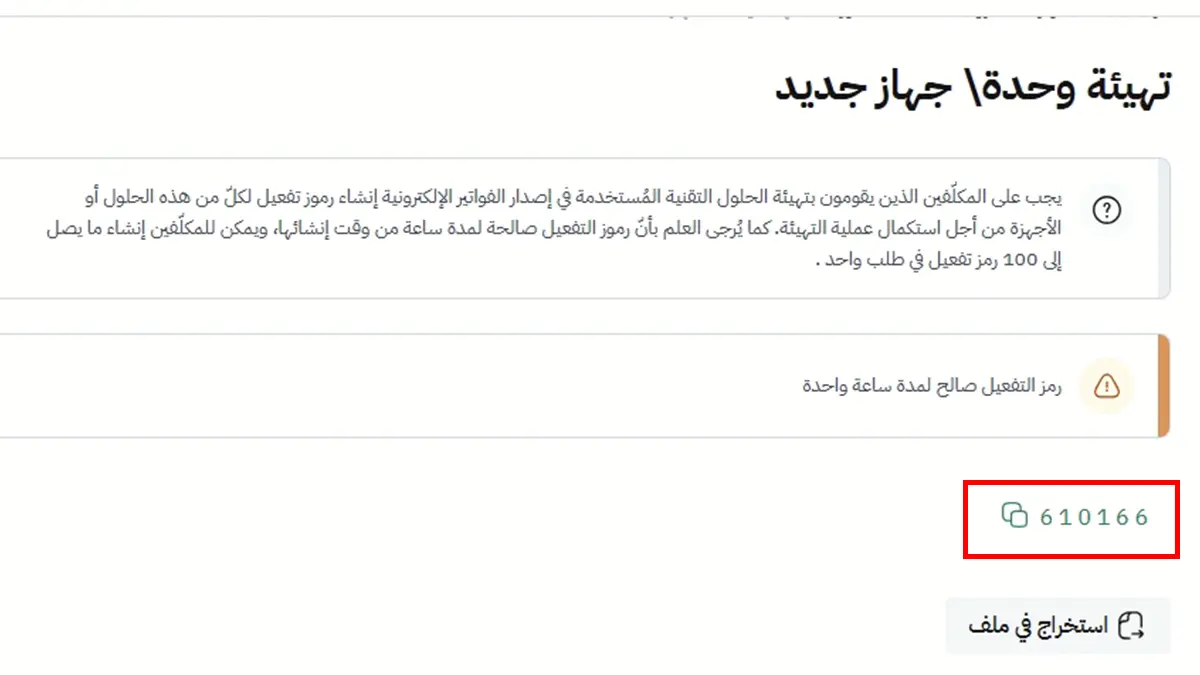
نسخ رمز التهيئة OTP
انسخ الرمز الظاهر في منصة فاتورة للوحدة المطلوبة. يُشار إليه في شاشة حسابيات باسم «مفتاح الربط». الرمز مؤقت وصالح لمدة ساعة من توليده؛ لذلك انتقل مباشرة إلى حسابيات لإكمال الإعداد.
إدخال الرمز في حسابيات
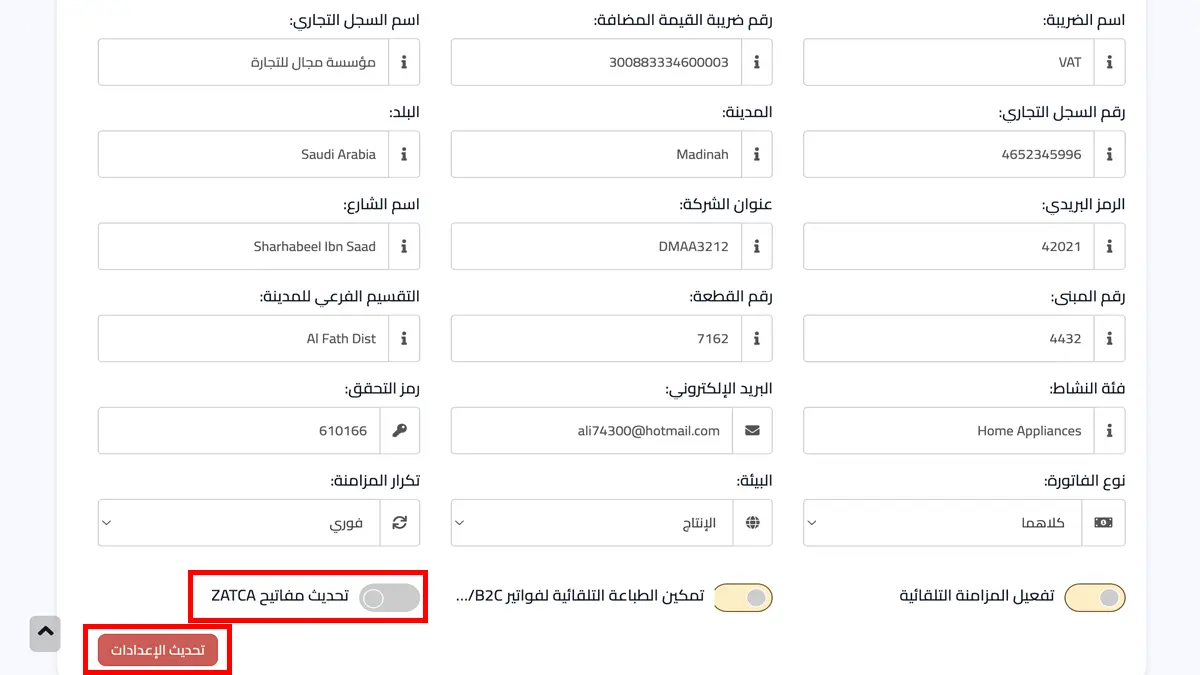
افتح إعدادات الربط مع هيئة الزكاة في حسابيات، وأدخل الرمز في حقل «مفتاح الربط». احفظ الإعدادات، ثم استخدم خيار «تحديث مفاتيح ZATCA» كما هو موضح في الصورة، وانتظر نتيجة العملية قبل إعادة المحاولة.
التحقق من ظهور الجهاز المرتبط
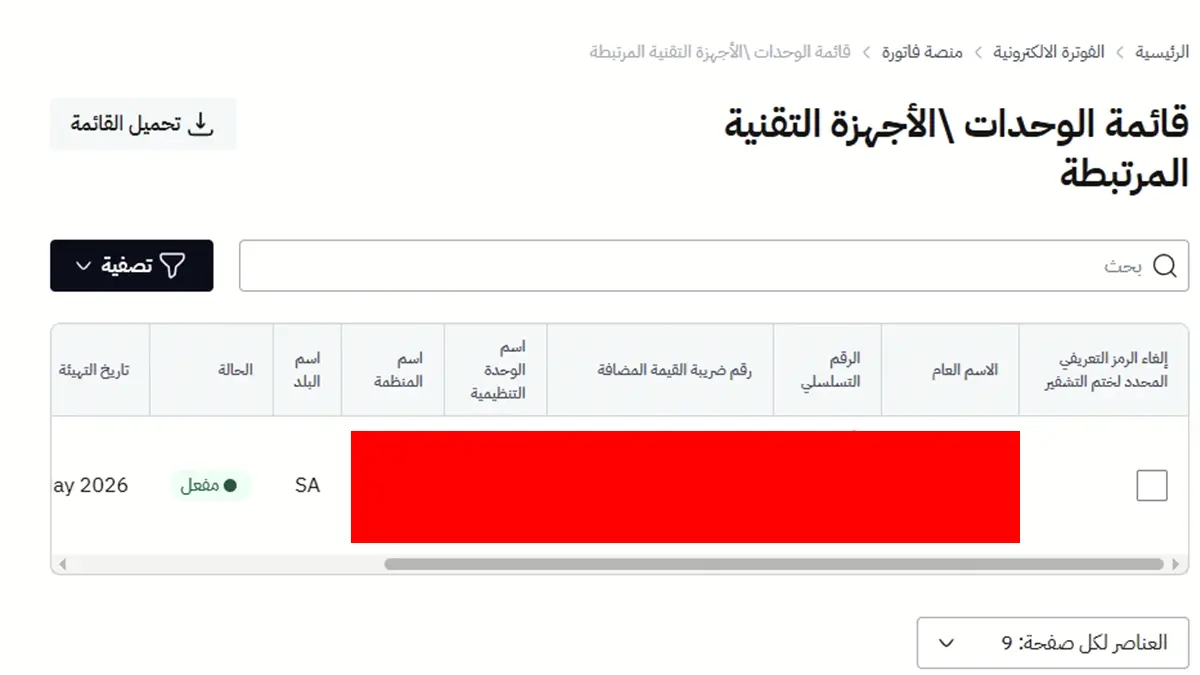
ارجع إلى منصة فاتورة وافتح قائمة وحدات الأجهزة أو الحلول المرتبطة. تأكد من ظهور الوحدة التي هيّأتها، وراجع حالتها وتفاصيلها للتحقق من ربطها بالمنشأة الصحيحة.
مراجعة حالة الربط في حسابيات
راجع حالة الربط والرسائل الظاهرة في حسابيات وتأكد من اكتمال الإعداد. وبعد بدء استخدام الفوترة الإلكترونية، تابع حالة إرسال الفواتير ونتائجها؛ فنجاح تهيئة الجهاز لا يغني عن متابعة نتائج الفواتير.
أسئلة شائعة عن الربط مع هيئة الزكاة
ما المقصود بمفتاح الربط أو رمز OTP؟
هو رمز تهيئة مؤقت تولّده منصة فاتورة لربط وحدة إصدار الفواتير. أدخله في حسابيات أثناء إعداد الربط؛ ولا تحتاج إلى توليد رمز جديد لكل فاتورة.
ماذا أفعل إذا انتهت صلاحية الرمز أو لم يُقبل؟
ولّد رمزًا جديدًا من منصة فاتورة، ثم أدخله خلال مدة صلاحيته. راجع تطابق البيئة المستخدمة وبيانات المنشأة والوحدة المطلوبة. إذا استمر الخطأ، تواصل مع الدعم مع نص رسالة الخطأ.
هل أحتاج إلى رمز لكل فرع؟
تُولَّد الرموز بحسب وحدات إصدار الفواتير المطلوب تهيئتها. يعتمد عدد الوحدات على إعداد منشأتك وفروعك وأجهزتك؛ اطلب من فريق حسابيات تأكيد العدد المناسب قبل الربط.
كيف أتأكد من نجاح الربط؟
تحقق من ظهور الوحدة وحالتها في منصة فاتورة، ومن اكتمال العملية في حسابيات. تابع أيضًا حالة إرسال الفواتير ونتائجها في النظام بعد التهيئة.
تحتاج مساعدة في إعداد الربط؟
فريق حسابيات يساعدك في مراجعة الإعدادات وفهم الرسائل التي تظهر أثناء الربط.